2007年に組み立てた自作PCの記録
これは2007年に初めて組み立てた自作PCの記録です。現在の規格・部品・OS事情とは異なるため、当時の体験談としてご覧ください。
家を新築するにあたりネット回線をADSLから光回線に変えることになり、処理速度が超遅のPCがどうしても嫌でPCの購入を検討しました。しかし欲しいスペックだと値段も高くて手が出ず、色々調べているうちに「自作PC」というものがあるのを知りました。そこからネットを見漁って何となく仕組みがわかり、思い切ってパーツを注文して初自作に挑戦。2007年のことなので画像も少なく細かい記憶も曖昧ですが、大まかな流れとして紹介します。
自作PCのメリット・デメリット
メリット
- お金をかける部分を自分で決められる(HDD容量、処理速度など)
- 余計なソフトが入っていない
- 自分で修理ができる(メーカー製は独自規格が多い)
- 後からでも必要なハードを自分で付け足せる
- スキルアップになる
デメリット
- すべて自己責任になる・保証が無い
- デザインが限られる(特にモニター)
- 必要なソフトは自分で購入しなければならない
以上の点から、私としてはメリットの方が魅力的だったので自作をすることにしました。最初は価格面で有利と思っていましたが、安いBTOパソコンと比較するとそれほど大差はありません。価格が上がってハイスペックPC同士の比較になると、かなりお得になると思います。
注文パーツ
注文時が一番緊張しました。もう後戻りは出来ないのでドキドキしながら、下記の布陣でいざ注文(PCパーツ店:FAITH)。
| パーツ | 型番・仕様 |
|---|---|
| マザーボード(MB) | ASRock ConRoeXFire-eSATA2 |
| CPU | Intel Core 2 Duo E6700 2.66GHz 4MB LGA775 |
| ビデオカード(VGA) | ALBATRON PC8500GT-256MB |
| メモリ | Transcend TS128MLQ72V6J(240Pin DDR2 64*8 ECC/1.2inch/1G) |
| HDD | Hitachi/IBM HDT725032VLA360 |
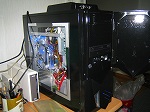
| PCケース | AMO NEMESIS ELITE |
| DVDドライブ | PIONEER DVR-212BK BULK |
| 電源 | abee ZU-500W-X2 |
| カードリーダー | OWLTECH FA405MX3 |
| OS | Windows Vista Home Premium |
気を付けた点は、各パーツの規格(LGA775)やFSBなど、聞いたことも無いような文字を見ては混乱していたことです。注文の指針すら解らず、当時メーカー製PCに搭載され始めていたCPUのCore 2 Duoを基本にマザーボードなどを選定しました。
組み立て
当たり前かもしれませんが、パーツの説明書のほとんどが英語!? 日本語部分があったとしても大まかな説明しか無く、自信喪失しながらネットを頼りに組み立てを開始しました。
- PCケース背面の手で回せるビスを外して側面パネルを外し、ケースに電源をドライバーでビス止めする。
(電源の余分な線はインシュロックタイ等でまとめておくと作業がしやすい) - ケースの内側からマザーボードのI/Oパネルを取り付け、ビス穴にスペーサーを取り付けていく。
(ケースによってはめづらいものもある。スペーサー位置はマザーボードの規格で変わる) - マザーボードにメモリ・CPU・CPUファンをあらかじめ取り付けておく。
(CPUは取り付け方向に注意。無理に挿すとピンが破損する。メモリが複数枚ある時は1枚だけ付けて動作確認後に全部挿す。付属のCPUファンは付けづらいので、別売りのネジ止め式がおすすめ) - マザーボードをケースに取り付けビス止めし、電源やスイッチ類をつなぐ。
(ネジ等の金属部品をマザーボードの上に置き忘れないよう注意。配線をイジる際はコンセントを必ず抜く) - ドライブ・HDD・カードリーダー等をケースに収め、配線をつなぐ。
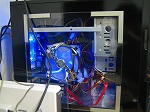
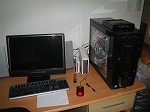
(最初は起動に必要な最小限の機器のみでテスト起動。問題なければビデオカードやカードリーダーを取り付ける) - PCを起動してBIOSの読み込み順番を設定(ドライブを1番にする)。OSのCD-ROMを入れてインストールし、マザーボード付属の各種ドライバをインストールして完成!!
現在の自作PCでの注意
電源規格・CPUソケット・メモリ規格・OSのライセンス条件は変化します。現行パーツで組む場合は、各メーカーの互換性情報と取扱説明書を確認し、通電前に配線・スペーサー・冷却部品を再確認してください。
まとめ
初自作にしては結構スムーズに完成しました。作るというよりは知識が重要な気がします。その後、現在までに11台ほど作成しましたが、一度覚えると多少パーツの仕様が違っても問題なく作成できます。PCパーツの大まかな仕様が変更されない限りはパーツの交換のみで済み、PC自体を購入するということがなくなるので、長い目で見るとオススメだと思います。
参考まで
- CPUファンがきちんと取り付いていないと、熱暴走で電源が落ちます
- マザーボードのボタン電池でBIOSのリセットができます(時計もリセットされます)
- 電源の選定は余力のあるものを選ぶ
- ケースは大きめの方が作りやすく、冷却能力・拡張性に優れる
- HDDは大容量1個よりも、手ごろな容量を数個あった方がデータを分散できて安心
- OSはパッケージ版よりDSP版の方がお得(ハードウェアにバンドル/プリインストールされるOEM形態)
- すべて自己責任というのはお忘れなく