Bambu Studio・Creality Print 設定ガイド
Bambu StudioとCreality Printで、「きれいにしたい」「強度を上げたい」「早く試作したい」ときに、どの設定から確認すればよいかをまとめました。まずは機種・ノズル径・フィラメントに合った公式プリセットを使い、1項目ずつ試作品で調整するのが失敗を減らす近道です。表記の中の 🟢 は Bambu Studio、🔵 は Creality Print を表します。
基本と共通点
どちらも、プリンター・ノズル・フィラメントごとのプロファイルを選び、モデルをスライスして造形データを作るソフトです。設定名や表示される機能は、ソフトのバージョン、機種、選んだプロファイルで変わります。この記事の数値は出発点として使い、最終的にはお使いの機種の公式プリセットと説明書を優先してください。
設定を変える前の3ステップ
- プリンター、ノズル径、フィラメントの公式プリセットを選びます。
- 目的を1つ決めます(表面、強度、時間、サポートなど)。
- 1回に変える設定は1〜2項目までにし、小さな試作品で結果を比べます。
最新版と対応機種は、Bambu Studio公式リポジトリおよびCreality Print公式Wikiで確認してください。
🟢 Bambu Studio の特徴
- Bambu Lab製プリンター(X1・P1・A1シリーズ)に完全特化
- AMS(自動素材供給システム)によるマルチカラー・マルチマテリアル印刷の最適化が抜群
- 「設定したらあとは任せる」思想の、洗練されたプリセット精度
🔵 Creality Print 5.x の特徴
- K1・K1 Max・Ender-3 V3・CR-10 SE など、Creality高速機に最適化
- OrcaSlicer の UI・アルゴリズムを忠実に継承し、詳細な調整項目をオープンに開放
- Creality Cloud / LAN接続との統合がスムーズ
目的に応じて確認したい設定
以下の機能や項目は、選択中のソフト・バージョン・プロファイルで表示される場合に確認してください。対応していない場合は、無理に同名の項目を探さず、壁・積層高・速度・サポートの基本設定から調整します。
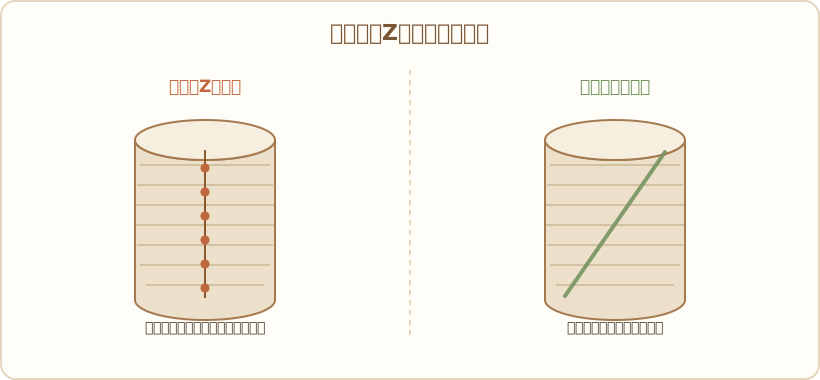
① スカーフシーム(Scarf Seams)— Zシーム消去
3Dプリント最大の悩みが「Zシーム(層の開始・終了時にできるポツポツした継ぎ目跡)」。従来は特定位置で一瞬だけ押出を停止・開始するため、ダマ(Zit)が残りました。スカーフシームは、マフラー(Scarf)を巻き重ねるように継ぎ目を斜めに薄くオーバーラップさせて押し出す技術で、継ぎ目がシームレスに同化し、円柱や曲面パーツのZシームがほぼ見えなくなります。
使いどころ:円柱や曲面で継ぎ目を目立たせたくないとき。設定が表示される場合は、まず小さな円柱を印刷して、通常のシーム位置設定と見比べてください。
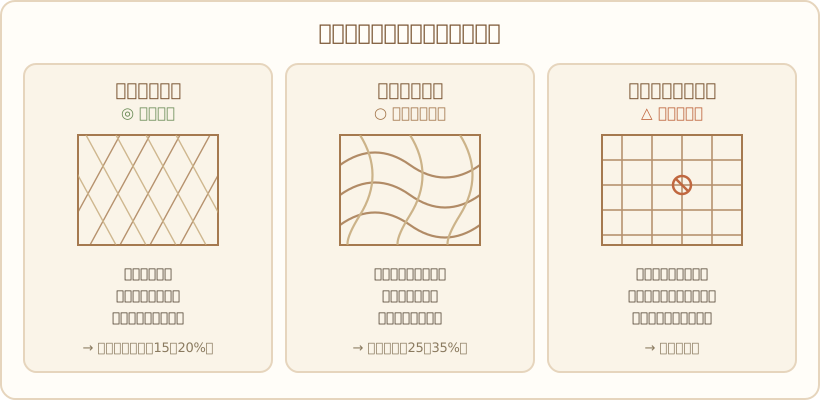
② クロスハッチ・インフィル(Cross Hatch Infill)— 新・標準インフィル
従来の Grid(格子)インフィルは、同じ層でノズルが既存の線を横切るため「ガガガ」と擦れる音がし、高速印刷時に造形物が剥がれるリスクがありました。クロスハッチは層ごとに押出経路を立体的に交差させるため、ノズル同士の衝突が起きません。Gyroid(ジャイロイド)のような全方向強度を保ちつつ、首振りが少ないので、爆速かつ静音で高強度な内部構造が作れます。Gridからの移行がおすすめです。
使いどころ:内部構造を軽く保ちながら、印刷時間や強度のバランスを取りたいとき。まずは公式プリセットの密度を基準にし、必要なときだけ5%ずつ増減します。
③ プレサイズウォール(Precise Wall)— 寸法・面精度向上
ノズルから溶けた樹脂が出るとき、コーナー部や壁の湾曲部で樹脂がわずかに膨らむ現象を、スライサーの計算で自動補正する機能です。特にネジ穴の寸法精度や、嵌め合い(アセンブリ)パーツのフィッティング精度が劇的に向上します。
使いどころ:はめ込みやネジ穴など、寸法を合わせたいとき。設定がある場合でも、実際の仕上がりは材料の収縮やノズル径で変わるため、必ずテストピースで確認します。
④ ツリーサポート v2(Tree Support v2 / Organic)— 剥がしやすさ
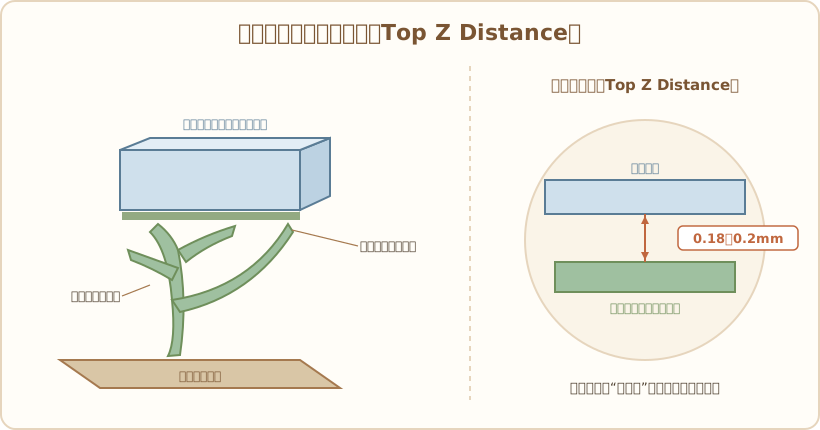
従来よりも分岐がスマートになり、モデル本体への接触を最小限の「点」で支えます。爪で引っかけるだけでポロリと取れ、サポート跡が残りません。両ソフト対応です。
⑤ フローダイナミクス(圧力補正 / Pressure Advance)— 糸引き・ダマ防止
ノズル内の圧力をリアルタイムで計算し、直角コーナーの手前で押出量を微減、立ち上がりで微増させる補正技術。角のダマや太まりを防ぎます。🟢 Bambu Studio は LiDAR自動または手動、🔵 Creality Print は Klipper の PA設定で対応します。
目的別・狙いどころ早わかり
プリントの目的ごとに、まず優先すべき設定はだいたい決まっています。詳しくは次のシーン別マニュアルと、最後の対比表を参照してください。
- 表面美観・フィギュア:可変積層高+外壁速度ダウン+スカーフシーム
- 実用パーツ・構造体強度:壁ループ増+Cross Hatch/Gyroid+天面底面の層を厚く
- 試作・爆速プリント:積層高を上げる+インフィル控えめ+Cross Hatch
- サポート簡単剥離:ツリー(Organic)+Top Z Distance 0.2mm+インターフェース層
- 糸引き・ダマ解消:フローダイナミクス(圧力補正)+リトラクション調整
失敗しないシーン別・最適化マニュアル
シーン1:表面の美しさを限界まで上げたい時(フィギュア・外観パーツ)
積層段差を極力見せたくない、曲面を陶器のように滑らかにしたい場合は、次を組み合わせます。
- 可変積層高(Variable Layer Height)の利用:全体の積層高を小さくすると印刷時間が激増します。ツールバーの「可変積層高」アイコンから「Smooth」を適用すると、垂直な壁は0.2mm、なだらかな天井部分は0.08mmなど、スライサーが自動で最適化してくれます。
- 外壁速度(Outer Wall Speed)を落とす:高速機でも外壁だけ60〜80mm/sに減速すると、フィラメントのツヤが均一になり、冷却不足による波打ち(ゴースト痕)が消えます。
- 出力順序(Wall Order):「Inner / Outer / Inner」に設定。内壁を先に作ってから外壁を載せるため、外壁の張り出し寸法が正確になります。
シーン2:強度が必要なパーツを作る時(ビス止め・荷重がかかる部品)
インフィルを高くする前に、まず壁の数と造形方向を確認します。インフィルを80%や100%にすると時間と材料が大きく増えるため、荷重の方向や形状を見ながら必要な分だけ増やすのが実用的です。
- 壁のループ数(Wall Loops)を増やす:壁の数は強度に大きく影響します。標準設定から1〜2本増やし、必要な強度と印刷時間のバランスを試します。
- インフィルの種類と密度を用途に合わせる:全方向から力がかかる部品ではGyroidなど、使用できるパターンを比較します。密度は低めから始め、試作品のたわみを見て増やします。
- 天面・底面の厚みを確認する:ネジ締めや荷重がかかる面は、表面の層数・厚みも確認します。実際に使うねじや荷重で試してください。
シーン3:サポートをきれいに剥がしたい時
サポートの外しやすさと接触面のきれいさは両立が難しいため、用途に合わせて少量ずつ試します。Creality Printの公式Wikiでも、サポートは造形を支えるための補助材で、印刷後に取り除くものと説明されています。
- Support Style:複雑な形状ではTree(ツリー)を、広い面を安定して支えたいときはNormalを候補にします。
- Top Z Distance(サポート上面のZ隙間):まず積層高に近い値を基準にし、外しにくければ少し増やし、垂れが目立てば少し減らして試します。
- Top Interface Layers(接触面の層):接触面をきれいにしたいときは増やしますが、外しにくくなることもあるため、少ない値から試します。
- 異材質インターフェース:マルチマテリアル対応機で使える場合がありますが、材料の組み合わせ・温度・機種により結果が変わります。いきなり本番品に使わず、メーカーの推奨と試作品で確認してください。
パラメーター対比表
項目名はバージョンやプロファイルで異なる場合があります。数値は0.4mmノズルで一般的なPLAを使う場合の出発点であり、機種固有の公式プリセットを置き換えるものではありません。
| カテゴリー | Bambu Studio 項目名 | Creality Print 5.x 項目名 | 標準推奨 | 綺麗さ優先 | 強度優先 |
|---|---|---|---|---|---|
| 積層高 | Layer height | Layer height | 公式プリセット | 小さめにして試す | 用途・ノズルに合わせる |
| 壁ループ | Wall loops | Wall loops | 2 ループ | 3 ループ | 4〜6 ループ |
| シーム設定 | Seam position | Seam position | Aligned | Scarf Joint | Aligned |
| インフィル | Sparse infill pattern | Sparse infill pattern | Cross Hatch(15%) | Monotonic(15%) | Gyroid(30%) |
| 外壁速度 | Outer wall speed | Outer wall speed | 公式プリセット | 段階的に下げて試す | 品質を見ながら調整 |
| サポート形式 | Support Type / Style | Support Type / Style | Tree(Auto) | Tree(Organic) | Normal(Grid) |
| サポートZ隙間 | Top Z distance | Top Z distance | 積層高を基準 | 接触面を見て調整 | 外しやすさを見て調整 |
| 精密壁制御 | Precise outer wall | Precise outer wall | OFF | ON | OFF |
まとめ
- 最初はプリンター・ノズル・フィラメントに合う公式プリセットを使います。
- 表面、強度、時間、サポートのうち、改善したい目的を1つ決めて調整します。
- 1回に変更する項目を絞り、小さな試作品で比較すると原因を追いやすくなります。